Tampilkan postingan dengan label Tips-Trik Blogspot. Tampilkan semua postingan

Memasang Efek Hujan Love Di Blog

Memasang efek hujan love di blog,adalah salah satu daya tarik agar para pengunjung blog kita betah dan senang berada di blog kita.Biasanya efek hujan love di blog digemari para blogger wanita tetapi para blogger pria pun ada yang menyukai efek hujan love di blog,biar kelihatan romantis gitu loh.Bagi sobat-sobat blogger yang ingin membuat efek hujan love di blog,silahkan ikuti petunjuk di bawah ini.


Cara Membuat Efek Hujan Love Di Blog.

1.Login ke akun blogger sobat
2.Klik menu Template/Rancangan
3.Klik Edit HTML
4.Kemudian cari kode </body>
agar lebih mudah mencarinya,gunakan CTRL+F
5.Setelah ketemu,masukan kode di bawah ini tepat di atas kode </body?

<script src='http://andreykusanagi.googlecode.com/files/lovingheart.js'>
</script>


Silahkan mencoba yo...
Baca Lanjutanya Disini Gan »»  

Trik Membuat Buku Tamu Di Blog

kali ini,kita akan membahas cara membuat buku tamu di blog.Memasang buku tamu di blog merupakan hal yang lumayan penting,karena buku tamu ini salah satu sarana untuk berinteraksi antara pemilik blog dan para pengunjung.Dengan adanya buku tamu ini,para pengunjung bisa mengungkapkan isi hatinya tentang blog yang sobat buat,bisa berupa pujian,saran maupun kritik.Cara membuatnya juga tidak terlalu sulit.Ayo segera kita mulai cara membuat buku tamu di blog.Silahkan sobat ikuti langkah-langkah berikut ini :


 Kita akan membuat buku tamu dengan gratis,mau?" ayo kita mulai
*Buka alamat http://www.shoutmix.com
*Setelah masuk ke halaman utama shoutmix,Klik Create Shoutbox
*Setelah itu,Isi form yang telah disediakan.Lalu klik Continue
*Jika sobat sudah terdaftar,silahkan sobat login dengan id sobat.
*Setelah masuk ke akun sobat,klik style&colors.Pada menu style&colors sobat bisa mengganti warna dan style shoutbox sesuai keinginan sobat.
*Setelah selesai,klik back to settings 
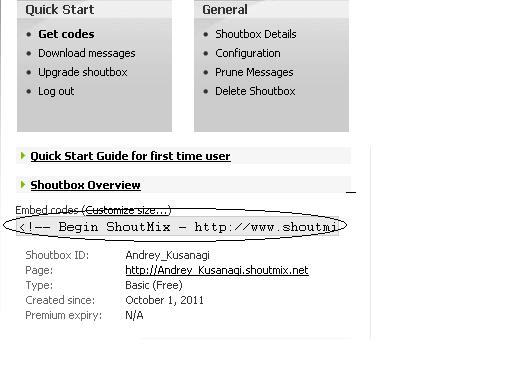
*Copy kode html shoutbox sobat

Sekarang kode shoutbox tersebut akan kita pasang di blog kita.
*Silahkan sobat login ke akun blogger sobat
*Klik RANCANGAN
*Lalu klik Tambah Gadget
*Lalu pilih/klik Html/Javascript
*Paste kan kode shoutbox sobat tadi di kotak yang disediakan,lalu klik SIMPAN.
 sobat juga bisa menentukan posisi buku tamu sesuai keinginan sobat.
*Selesai
beres kan..???
Baca Lanjutanya Disini Gan »»  

Cara Membuat Efek Gelembung Pada Blog

Gak usah basa-basi
langsung aja ya gan...
ni dia langkah-langkah nya
1.Login ke akun blogger sobat
2.Klik menu TEMPLATE
3.Klik EDIT HTML
4.Kemudian cari kode <body>
5.Jika sudah ketemu,masukan kode di bawah ini tepat di bawah kode <body>

<script src="http://andreykusanagi.googlecode.com/files/buble.js"></script>
 

6.Klik Simpan Template
7.Selesai

Bagi sobat yang menggunakan tampilan antarmuka blogger yang lama, silahkan ikuti beberapa langkah berikut
1.Login ke akun blogger sobat
2.Klik menu RANCANGAN
3.Klik menu Edit HTML
4.Kemudian cari kode <body>
5.Jika sudah ketemu,masukan kode di bawah ini tepat di bawah kode <body>

<script src="http://andreykusanagi.googlecode.com/files/buble.js"></script>

6.Klik Simpan Template
7.Selesai
beres kan..!!
selamat mencoba...
Baca Lanjutanya Disini Gan »»  

Memasang Animasi Unik Pada Blog

Langsung saja ya gan, ni dia script nya, silahkan di copy abiss
Contoh dan scriptnya bisa dilihat di bawah ini :
1.Gajah loncat


Script:
<div style="position: fixed; bottom: 0px; left: 20px;width:120px;height:160px;"><a href="http://www.sweetim.com/s.asp?im=gen&lpver=3&ref=10" target="_blank"><img border="0" src="http://content.sweetim.com/sim/cpie/emoticons/000203BC.gif" title="Click to get more." /></a><small><center><a href="http://www.komputerseo.com" target="_blank">Widget-Animasi</a></center></small></div>


2. Boring


Script :
<div style="position: fixed; bottom: 0px; left: 20px;width:80px;height:120px;"><a href="http://www.sweetim.com/s.asp?im=gen&lpver=3&ref=10" target="_blank"><img src="http://content.sweetim.com/sim/cpie/emoticons/0002016B.gif" border="0" /></a><small><center><a href="http://www.komputerseo.com" target="_blank">Widget-Animasi</a></center></small></div>

3.Tuyul ketawa


Script:

<div style="position: fixed; bottom: 0px; right: 20px;width:82px;height:160px;"><a href="http://www.sweetim.com/s.asp?im=gen&lpver=3&ref=10" target="_blank"><img src="http://content.sweetim.com/sim/cpie/emoticons/0002031F.gif" border="0" /></a><small><center><a href="http://www.komputerseo.com" target="_blank">Widget-Animasi</a></center></small></div>


4.Boneka joget


Script :

<div style="position: fixed; bottom: 0px; left: 20px;width:82px;height:160px;"><a href="http://www.sweetim.com/s.asp?im=gen&lpver=3&ref=10" target="_blank"><img src="http://content.sweetim.com/sim/cpie/emoticons/0002013F.gif" border="0" /></a><small><center><a href="http://www.komputerseo.com" target="_blank">Widget-Animasi</a></center></small></div>


5. Panda main bola


Script :

<div style="position: fixed; bottom: 0px; right: 30px;width:160px;height:160px;"><a href="http://www.sweetim.com/s.asp?im=gen&lpver=3&ref=10" target="_blank"><img src="http://content.sweetim.com/sim/cpie/emoticons/0002032D.gif" border="0" /></a><small><center><a href="http://www.komputerseo.com" target="_blank">Widget-Animasi-Blog</a></center></small></div>


6. Tuyul baring


Script :
<div style="position: fixed; bottom: 0px; left: 20px;width:120px;height:100px;"><a href="http://www.sweetim.com/s.asp?im=gen&lpver=3&ref=10" target="_blank"><img border="0" src="http://content.sweetim.com/sim/cpie/emoticons/0002031E.gif" title="Click to get more." /></a><small><center><a href="http://www.komputerseo.com" target="_blank">Free-Widget-Animasi</a></center></small></div>

7. Panda biru


Script

<div style="position: fixed; bottom: 0px; left: 20px;width:100px;height:100px;"><a href="http://www.sweetim.com/s.asp?im=gen&lpver=3&ref=10" target="_blank"><img border="0" src="http://content.sweetim.com/sim/cpie/emoticons/0002033D.gif" title="Click to get more." /></a>
<small><center><a href="http://www.komputerseo.com" target="_blank">Free-Widget-Animasi</a></center></small></div>

8. Panah


Script:

<div style="position: fixed; bottom: 0px; left: 10px;width:210px;height:120px;"><a href="http://www.sweetim.com/s.asp?im=gen&lpver=3&ref=10" target="_blank"><img border="0" src="http://content.sweetim.com/sim/cpie/emoticons/00020236.gif" title="Click to get more." /></a><small><center><a href="http://www.komputerseo.com" target="_blank">Widget Animasi</a></center></small></div>


9. Bunga


Script :

<div style="position: fixed; bottom: 0px; left: 10px;width:100px;height:160px;"><a href="http://www.sweetim.com/s.asp?im=gen&lpver=3&ref=10" target="_blank"><img border="0" src="http://content.sweetim.com/sim/cpie/emoticons/00020322.gif" title="Click to get more." /></a><small><center><a href="http://www.komputerseo.com" target="_blank">Widget Animasi</a></center></small></div>


10.Anjing laut


Script:

<div style="position: fixed; bottom: 0px; left: 10px;width:110px;height:160px;"><a href="http://www.sweetim.com/s.asp?im=gen&lpver=3&ref=10" target="_blank"><img border="0" src="http://content.sweetim.com/sim/cpie/emoticons/000203B5.gif" title="Click to get more." /></a><small><center><a href="http://www.komputerseo.com" target="_blank">Widget Animasi</a></center></small></div>


11.Lumba-lumba


Script :

<div style="position: fixed; bottom: 0px; left: 10px;width:110px;height:160px;"><a href="http://www.sweetim.com/s.asp?im=gen&lpver=3&ref=10" target="_blank"><img border="0" src="http://content.sweetim.com/sim/cpie/emoticons/000203BA.gif" title="Click to get more." /></a><small><center><a href="http://www.komputerseo.com" target="_blank">Widget Animasi</a></center></small></div>

12.Kucing tidur


Script :

<div style="position: fixed; bottom: 0px; left: 10px;width:110px;height:140px;"><a href="http://www.sweetim.com/s.asp?im=gen&lpver=3&ref=10" target="_blank"><img border="0" src="http://content.sweetim.com/sim/cpie/emoticons/000203C0.gif" title="Click to get more." /></a><small><center><a href="http://www.komputerseo.com" target="_blank">Widget Animasi</a></center></small></div>

13.Kelinci


Script :
<div style="position: fixed; bottom: 0px; left: 10px;width:125px;height:160px;"><a href="http://www.sweetim.com/s.asp?im=gen&lpver=3&ref=10" target="_blank"><img border="0" src="http://content.sweetim.com/sim/cpie/emoticons/000203A0.gif" title="Click to get more." /></a><small><center><a href="http://www.komputerseo.com" target="_blank">Widget Animasi</a></center></small></div>


14.Dragon


Script:

<div style="position: fixed; bottom: 0px; left: 10px;width:150px;height:130px;"><a href="http://www.sweetim.com/s.asp?im=gen&lpver=3&ref=10" target="_blank"><img border="0" src="http://content.sweetim.com/sim/cpie/emoticons/00020478.gif" title="Click to get more." /></a><small><center><a href="http://www.komputerseo.com" target="_blank">Widget Animasi</a></center></small></div>


15.Ikan


Script :

<div style="position: fixed; bottom: 0px; left: 10px;width:100px;height:130px;"><a href="http://www.sweetim.com/s.asp?im=gen&lpver=3&ref=10" target="_blank"><img border="0" src="http://content.sweetim.com/sim/cpie/emoticons/00020479.gif" title="Click to get more." /></a><small><center><a href="http://www.komputerseo.com" target="_blank">Widget Animasi</a></center></small></div>


16.Pinguin


Script :

<div style="position: fixed; bottom: 0px; left: 10px;width:110px;height:130px;"><a href="http://www.sweetim.com/s.asp?im=gen&lpver=3&ref=10" target="_blank"><img border="0" src="http://content.sweetim.com/sim/cpie/emoticons/00020484.gif" title="Click to get more." /></a><small><center><a href="http://www.komputerseo.com" target="_blank">Widget Animasi</a></center></small></div>

17. Helikopter


Script :
<div style="position: fixed; bottom: 0px; left: 10px;width:110px;height:130px;"><a href="http://www.sweetim.com/s.asp?im=gen&lpver=3&ref=10" target="_blank"><img border="0" src="http://content.sweetim.com/sim/cpie/emoticons/00020389.gif" title="Click to get more." /></a><small><center><a href="http://www.komputerseo.com" target="_blank">Widget Animasi</a></center></small></div>

Anda bisa memilih salah satu script di atas kemudian masukkan ke gadget html/javascript. Jika menggunakan blog wordpress gratisan / blogdetik bisa copy script di atas ke widget text html.

Cara memasang widget animasi ke blog :

1. Pilih script yang tersedia

2. Di Dashboard blogger pilih Rancangan - Elemen halaman

3. Pilih Tambah Gadget

4. Pilih HTML/Javascript

5. Masukkan script animasi ke dalam kotak kontent HTML/Javascript


Bereskan..
selamat ber experiment ya...
Baca Lanjutanya Disini Gan »»  

Membuat Link Bergoyang Pada Blog Kamu

Setelah pelajaran sebelumnya sudah kamu kuasai
Sekarang kita akan belajar membuat link yang bergoyang ;)

Cara Membuat Link Bergerak (Bergoyang)
1. Login ke Blogger.
2. Di halaman Dasbor, kita pilih Rancangan.
3. Kemudian pilih Edit HTML
4. Beri tanda centang pada Expand Template Widget
5. Taruh kode berikut di atas kode </head>

<script src='http://ajax.googleapis.com/ajax/libs/jquery/1.3.2/jquery.min.js' type='text/javascript'/>
<script type='text/javascript'>
$(document).ready(function() {
$(&#39;a&#39;).hover(function() { //mouse in
$(this).animate({ marginLeft: &#39;12px&#39; }, 400);
}, function() { //mouse out
$(this).animate({ marginLeft: 0 }, 400);
});
});</script>

6. Simpan Template jika sudah selesai.

Bersiaplah untuk melihat link yang ada di blog kita akan bergoyang jika disentuh, ayo digoyang lagi
Beres...
Selamat mencoba ya...
Baca Lanjutanya Disini Gan »»  

Cara Membuat Semut Muter-muter di Blog


agar tampilan blog kamu jadi tambah unik dan menarik
cobalah hiasi dengan berbagai macam pernak-pernik agar setiap orang yang berkunjung ke blog anda jadi betah.
adapun cara mendapatkan efek semut muter-muter di blog adalah sebagai berikut


1. Login ke blogger
2. Pilih Rancangan kemudian Tambah Gadget
3. Pilih HTML/JavaScript
4. Masukan kode HTML berikut ini:

<div style="display:scroll; position:fixed; top:150px; left:20px;"><img border="0" src="http://i1217.photobucket.com/albums/dd381/funywrld/semutfuny.gif" /> </div>

5. Kode yang berwarna merah adalah URL gambar animasinya. 150 itu adalah jarak dari atas dan 20 jarak dari samping. Kita dapat menggantinya sesuai sesuka hati.
6. Simpan jika sudah selesai.
Beres dech...
Baca Lanjutanya Disini Gan »»  

Cara Menuliskan Script/Kode Dalam Artikel Blog

Untuk menuliskan script/kode kedalam artikel blog memang ada tekniknya sendiri, karena jika kita menuliskannya dengan cara yang biasa maka yang akan muncul kemudian di blog tidaklah seperti dengan apa yang kita tuliskan. Misalnya gini, jika kita menuliskan kode <head> dengan cara yang biasa maka hasilnya tidak akan muncul dalam postingan karena kode tersebut langsung diterjemahkan kedalam bahasa HTML. Jadi untuk menuliskan kode <head>, maka yang seharusnya dituliskan supaya bisa muncul kode tersebut adalah ini &lt;head&gt;. Nah terus bagaimana kalau ada banyak kode yang harus kita posting?
Mau tahu bagaimana caranya menuliskan kode2/script2 tersebut ke dalam blog?

Ada beberapa cara untuk menuliskan kode-kode tersebut kedalam blog, diantaranya yaitu:

Cara Pertama :
- Gunakan software-software web design, misalnya Macromedia Dreamwaver, Microsoft Frontpage, Namao Web Editor. Atau bisa juga dengan software-software blogtools seperti post2blog dll.
- Trus tuliskan semua kode pada area design, kemudian copy kode-kode tersebut dari area HTML Code. Nha kode-kode dalam area HTML Code tersebut lah yang harus diposting.

Cara Kedua :
- Tuliskan semua kode/script ke dalam notepad
- Kemudian ganti/replace kode-kode berikut

Kode
Kode Pengganti
<
&lt;
>
&gt;
"
&quot;
- Udah tahu kan caranya mereplace di notepad? itu lho dengan memilih menu edit --> replace kemudian pada kotak yang muncul masukkan kode yg akan direplace pada kolom "Find what" trus masukkan kode pengantinya pada kolom "Replace with"trus tekan tombol Replace All.
- Nha kalo udah semua baru kamu copy semua kode yang udah direplace all tadi, trus kamu masukkan kedalam postingan kamu.

Cara Ketiga :
- Buka situs ini http://centricle.com/tools/html-entities, trus isikan kode-kode kamu kedalam kotak yang disediakan, nha kalo sudah tekan tombol "Encode", nha maka kamu akan mendapatkan script baru untuk diposting di blog kamu.
Baca Lanjutanya Disini Gan »»  

Cara Menampilkan Status Off/Online Yahoo Messenger

Dalam trik kali ini kita akan coba membahas tentang "Bagaimana Caranya Menampilkan Status Offline/Online Yahoo Messenger". Trus fungsinya apa nih? gini, kalo ada misalnya ada penandanya seperti itu kan nanti pengunjung blogmu akan bisa langsung berinteraksi langsung denganmu, nha kalo gitu kan nanti pengunjung blogmu jadi tambah sayang ma kamu :p
Ok Langsung aja, Contohnya akan seperti ini, jika status kamu offline maka gambarnya akan seperti ini :


trus jika kamu online maka iconya akan berubah seperti ini:


Cara buatnya sangat gampang kamu tinggal copy script berikut ini trus kamu pasang di sidebar kamu, udah tahu kan cara pasanganya, itu lho seperti kalo km masang "page element", Masuk ke "Page Element" trus "Add a Gadget --> HTML/Javascript".


<a href="ymsgr:sendIM?paijo"> <img src="http://opi.yahoo.com/online?u=paijo&amp;m=g&amp;t=2&amp;l=us"/>
</a>


Ganti text yang warna merah (paijo) dengan id YM kamu.
perhatikan angka "2", itu bisa kamu ganti dengan angka yang lain dan hasilnya gambar yang ditampilkan akan berbeda-beda.
Pengen coba..????
Baca Lanjutanya Disini Gan »»  

Membuat gambar melayang pada tampilan blogspot mu

Pasti pada bingung nih, apa maksudnya dan kenapa judulnya begitu, sebenarnya aku sendiri juga bingung mau ngasih judul apa untuk trik yang berikut ini. Setelah aku pikir-pikir :t eee.. nggak nemu-nemu juga judul yang cocok, ya udah deh aku asal aja kasih judul gitu. Trus apa maksudnya dari judul tersebut dan trik apa yang akan dibahas?
Gini, untunya itu gini :D trik nyoba ngebahas gimana cara membuat "ANU" itu selalu berada di pojok (bisa atas, bawah, kiri, kanan) meskipun "scroll bar" ditarik kemana-mana. "Scroll bar" itu apa sih? itu lho kotak kecil panjang yang ada disamping itu, yg biasanya ditarik kebawah dan keatas supaya bisa ngelihat isi blog yang kepanjangan. Trus maksudnya "ANU" itu apa? "ANU" itu maksudnya bisa gambar atau photo kamu, animasi, Jam, Hit Counter, Shoutbox, Kalender, Adsense, Iklan, Widget-widget dan lain-lain. Kalo untuk di blog ini aku pasang gambar sonic yg sedang lari-lari (pojok kiri bawah). Nha udah tahu kan maksudnya. Kalo dah tahu dan pingin mencobanya mari ikuti trik berikut ini:

1. Login ke blogger trus klik "Layout -->> Edit HTML
2. Cari kode ini ]]></b:skin> kalo dah ketemu taru kode berikut ini di atasnya.


#trik_pojok {
position:fixed;_position:absolute;bottom:0px; left:0px;
clip:inherit;
_top:expression(document.documentElement.scrollTop+
document.documentElement.clientHeight-this.clientHeight); _left:expression(document.documentElement.scrollLeft+ document.documentElement.clientWidth - offsetWidth); }


3. Text yang dicetak tebal adalah posisinya, kalo pingin ganti di posisi pojok kanan bawah tinggal text "left" diganti dengan "right". Begitu juga tulisan "bottom", jika pingin di posisi atas bisa diganti dengan "top".
4. Langkah selanjutnya yaitu letekkan script berikut ini sebelum kode </body>


<div id="trik_pojok">
<a href="http://trik-tips.blogspot.com">
<img src="http://http://superinhost.com/images/soniclari.gif" border="0" /></a>
</div>


"http://trik-tips.blogspot.com" adalah link. ganti dengan link kamu.
"http://superinhost.com/images/soniclari.gif" adalah lokasi gambarmu. ganti dengan lokasi gambar kamu.

5. Jika kamu pingin yang ada disitu bukan gambar tetapi jam/kalender/hit counter/widget-widget yg lain, maka ganti text yang berwarna merah dengan script widget-widget tersebut.
6. Simpan hasil kerja kamu dan lihat hasilnya
Baca Lanjutanya Disini Gan »»  

Cara Mengganti Tanggal Posting dg Icon Calender

Akhirnya jadi juga, setelah beberapa hari nyari-nyari artikel tentang "cara mengganti tanggal dengan icon kalender" dan mengotak-atik template akhirnya berhasil juga aku membuatnya, fiuuhh :f dengan menghabiskan dana ber M-M (maksudnya Maribu, Mablas ribu) untuk melakukan penelitian dan dengan membanting keringat dan memeras tulang dan akhirnya berhasiiiiill..... Mau tahu cara membuatnya? jangan khawatir aku akan membagi-bagikan tutorial ini pada kalian dengan geratis (kalo ada yang mo bayar sih boleh aja :D ) yak mari kita mulai trik dan tipsnya.

Yang pertama harus kita lakukan yaitu mengganti setting tanggal dulu, caranya seperti biasa Login dulu ke blogger terus pilih Settings --> Formatting, ganti "date header format" atau "format tanggal menjadi (mm.dd.yyyy) nha yang masih pemula pasti bingung maksudnya kan? itu lho disebelah tulisan "date header format" kan ada kotak yang ada tanggalnya, trus kamu klik dan pilih yang formatnya bulan.tangal.tahun contohnya 1.13.2008 terus simpan

Langkah yang kedua pilih menu Layout --> Edit HTML . Trus beri tanda centang pada kotak Expand Widget Templates, Oh ya, jangan lupa di back-up dulu template kamu. Yang nggak tahu caranya memback-template silahkan lihat dulu artikel ini. udah? kalo udah mari kita mulai ke jeroannya.

1. Cari kode ini <TITLE><data:blog.pageTitle/></TITLE> (tempatnya dibagian atas) kalo dah ketemu taruh script berikut ini dibawahnya persis

<SCRIPT type='text/javascript'>
//<![CDATA[
/*********************************/
/* http://trik-tips.blogspot.com */
/*********************************/
function date_replace(date) {
var da = date.split('.');
var day = da[1], mon = da[0], year = da[2];
var month =
['0','Jan','Feb','Mar','Apr','May','Jun','Jul','Aug','Sep','Oct','Nov','Dec'];
document.write("<div class='month'>"+month[mon]+"</div> <div class='day'>"+day+"</div>");
}
//]]>
</SCRIPT>


2. kalo udah cari kode ini:

.date-header {
margin: 1.5em 0 0;
font-weight: normal;
color: $dateHeaderColor;
font-size: 100%;
}


kalo ggak ada coba cari yang ini

h2.date-header {
margin:1.5em 0 .5em;
}


3. Kalo dah ketemu taruh script berikut dibawahnya

.dateblock {
background: url("http://img600.imageshack.us/img600/3576/bluecalend.gif")
no-repeat;
width: 55px;
margin: 0;
font-weight: bold;
height: 50px;
/*position: absolute;
top: 0;
left: 0;*/
float: left;
text-align: center;
}

.month {
font-size: 11px;
width: 37px;
margin: 0 5px;
text-transform: uppercase;
color: #fff;
}

.day {
color:#3366CC;
font-size: 19px;
width: 37px;
margin: 0 5px;

}


Kode http://img600.imageshack.us/img600/3576/bluecalend.gif
adalah gambar icon kalender. kamu bisa menggantinya dengan gambar-gambar dibawah ini caranya ganti kode gambar tersebut dengan kode gambar berikut ini, misalnya kamu pingin kelender yang berwarna merah, maka ganti kode tersebut jadi http://img837.imageshack.us/img837/9199/redcalend.gif

http://i246.photobucket.com/albums/gg91/elu_isme/blackcalend.gifhttp://img805.imageshack.us/img805/9918/blue2calend.gifhttp://img600.imageshack.us/img600/3576/bluecalend.gif
http://img837.imageshack.us/img837/4311/greencalend.gifhttp://img137.imageshack.us/img137/3329/orangecalend.gifhttp://img196.imageshack.us/img196/8339/pinkcalend.gif
http://img837.imageshack.us/img837/9199/redcalend.gifhttp://img220.imageshack.us/img220/3262/ungucalend.gifhttp://img818.imageshack.us/img818/1760/yellowcalend.gif


Trus kode color:#3366CC; adalah kode warna
tanggal, kamu bisa menggantinya dengan warna yang lain. Kamu bisa lihat kode2 warnanya DISINI.

4. langkah selanjutnya yaitu kamu cari kode ini
<data:post.dateHeader/>
, cara nyarinya biar gampang copy kode tersebut,
terus tekan Ctrl-f dan paste di dalam kotak yang disediakan, nha langsung
ketemu kan. kalo udah ketemu ganti kode tersebut dengan script dibawah ini.

<DIV class='dateblock'>
<SCRIPT>date_replace('<data:post.dateHeader/>');</SCRIPT></DIV>


5. Simpan Template kamu dan lihat hasilnya. Berhasil nggak ya? :t

Kalo misalnya tulisan bulan dan tanggalnya terlalu keatas coba tambahkan kode ini padding: 4px 0px 0px 0px; dibawah kode .month { dan juga dibawah kode .day {

NB: Kalo Tanggalnya berubah menjadi tulisan "Undefine" itu pasti kamu tidak memperhatikan tutorial ini dari awal. Coba lihat lagi tutorial ini dari awal dan baca baik-baik perintahnya. :D
Silahkan mencoba ya..!!
Baca Lanjutanya Disini Gan »»